Domain vtel.de kaufen?
Wir ziehen mit dem Projekt
vtel.de um.
Sind Sie am Kauf der Domain
vtel.de interessiert?
domain@kv-gmbh.de · 0541-91531010
Domain vtel.de kaufen?
Was sind die wichtigsten Unterschiede zwischen Prepaid-Anbietern in Bezug auf Tarife, Netzabdeckung und Kundenservice?
Die wichtigsten Unterschiede zwischen Prepaid-Anbietern liegen in den Tarifen, die sie anbieten. Einige Anbieter haben günstigere Tarife, während andere mehr Leistungen und Extras bieten. Die Netzabdeckung variiert ebenfalls stark zwischen den Anbietern, wobei einige eine bessere Abdeckung in ländlichen Gebieten haben als andere. Der Kundenservice kann auch ein wichtiger Unterschied sein, da einige Anbieter einen besseren Ruf für ihre Kundenbetreuung haben als andere. Es ist wichtig, diese Unterschiede zu berücksichtigen, um den besten Prepaid-Anbieter für die individuellen Bedürfnisse zu finden. **
Was sind die wichtigsten Unterschiede zwischen Prepaid-Anbietern in Bezug auf Tarife, Netzabdeckung und Kundenservice?
Die wichtigsten Unterschiede zwischen Prepaid-Anbietern liegen in den Tarifen, die sie anbieten. Einige Anbieter haben günstigere Tarife, während andere mehr Leistungen und Extras bieten. Die Netzabdeckung variiert ebenfalls stark zwischen den Anbietern, wobei einige eine bessere Abdeckung in ländlichen Gebieten haben als andere. Der Kundenservice ist auch ein wichtiger Unterschied, da einige Anbieter einen besseren Ruf für ihre Kundenbetreuung haben als andere, was sich auf die Zufriedenheit der Kunden auswirken kann. Letztendlich ist es wichtig, die individuellen Bedürfnisse und Prioritäten zu berücksichtigen, um den besten Prepaid-Anbieter zu finden. **

Ähnliche Suchbegriffe für Recorder
Top-Angebote
Produkte zum Begriff Recorder:
-
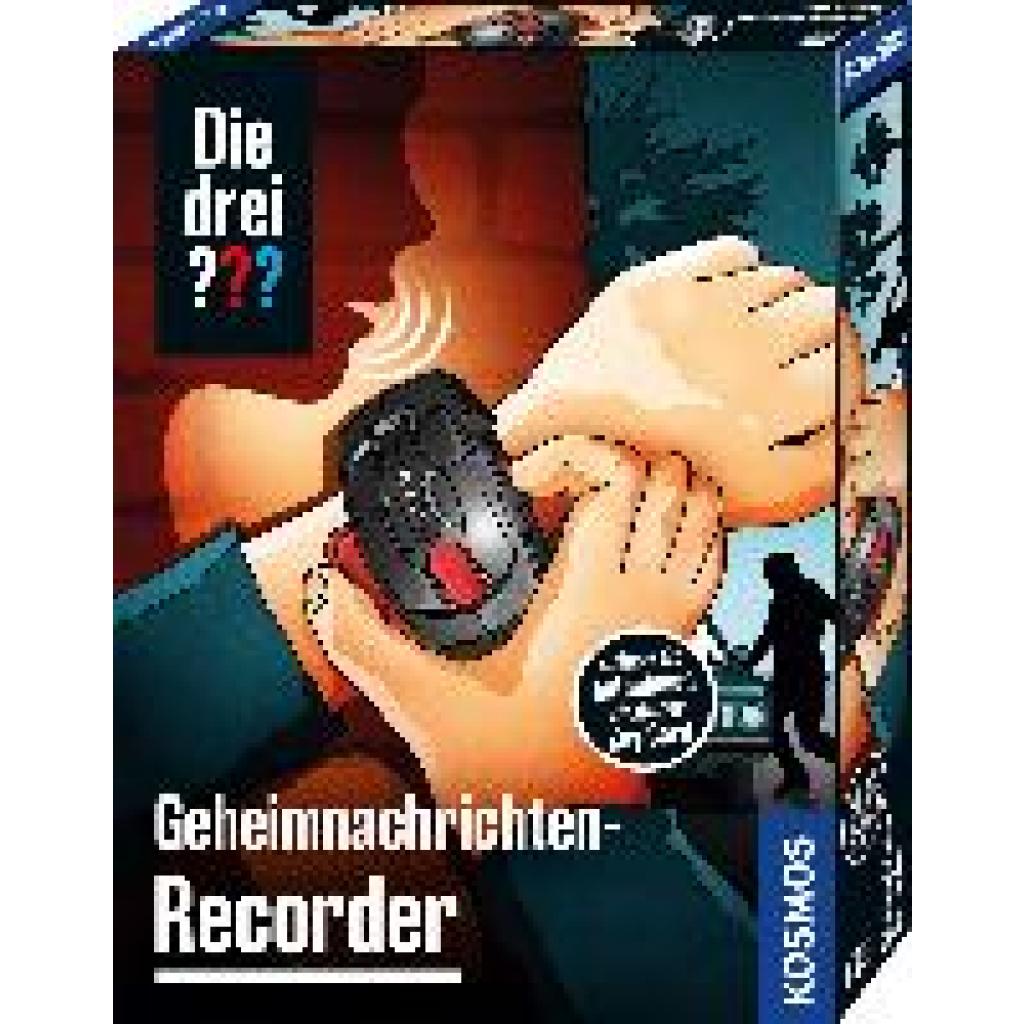
Die drei ??? Geheimnachrichten-RecorderDie drei ??? Geheimnachrichten-Recorder , Detektiv-Set , Eierkocher > Kleingeräte Küche , Erscheinungsjahr: 20230202, Produktform: Spiele, Keyword: die drei fragezeichen; gadgets; drei fragezeichen; geschenke für kinder; lustige geschenke; audio recorder; 3 fragezeichen; die 3 fragezeichen; ddf; kosmos die drei fragezeichen; aufnahmegeräte; diktiergeräte; detektive; fragezeichen; ausrüstung, Fachschema: Detektiv / Ratekrimi, Mitmachkrimi für Kinder, Detektivspiele~Non Books / Spiele / Kinderspiele, Fachkategorie: Frühe Kindheit / Frühkindliche Bildung, Interesse Alter: empfohlenes Alter: ab 8 Jahre, Altersempfehlung / Lesealter: 18, ab Alter: 8, Warengruppe: NB/Kinderbücher/Kinderbeschäftigung Lernen, UNSPSC: 95030095, Warenverzeichnis für die Außenhandelsstatistik: 95030095, Sender’s product category: NONBO, Länge: 225, Breite: 169, Höhe: 41, Gewicht: 168, Produktform: Spiele, Genre: Spiele, PBS,24,99 €*Versand: 0,00 €Sichere Weiterleitung zum Anbieter
-
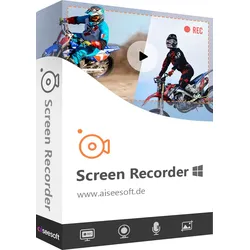
Aiseesoft Screen RecorderAiseesoft Screen Recorder Aiseesoft Screen Recorder ist das beste Programm zu Bildschirmaufnahme und ermöglicht Ihnen, alle Aktivitäten auf dem Windows- oder Mac-Rechner aufzuzeichnen. Mit diesem Bildschirm Recorder können Sie leicht Desktop als Video aufnehmen, Online-Filme und Webinar aufzeichnen, Video-Tutorials erstellen, Spiele aufzeichnen, Webcam-Stream aufnehmen, Musik aufnehmen und Screenshots machen. Einfache Bildschirmaufnahme unter Windows und Mac Egal ob Sie YouTube-Videos aufnehmen, Skype-Anrufe aufzeichnen, Schulungsvideos machen, Gameplay abspeichern, Musik aufnehmen oder Screenshots erstellen möchten, ist dieser Bildschirm Recorder die beste Wahl für Sie. Video aufnehmen Den Aufnahmebereich (Vollbild, Fensterobjekt) definieren und Videos in hoher Qualität aufnehmen. Audio aufnehmen Online-Musik, Internetradio, Audioanrufe aufnehmen, Systemsound und Mikrofon nach Ihrem Wunsch aktivieren. Screenshot machen Einen Screenshot des Computer-Bildschirms erstellen und zeichnen, um die wichtige Information leicht zu teilen.# Bildschirmvideos in hoher Qualität aufnehmen Als eine leistungsstarke Bildschirmaufnahme-Software kann Aiseesoft Screen Recorder Videos auf dem Computer in hoher Qualität aufzeichnen und abspeichern. Beispielweise können Sie Online-Videos aufnehmen, Live-Streams aufzeichnen, Lernvideos erstellen, Ihr Gameplay als Video zeigen, Webinare speichern, Skype-Anrufe und Video-Chats aufzeichnen, Webcam-Aufnahme machen u.v.m. Vor der Aufnahme können Sie entscheiden, ob das Programm das Vollbild, ein Fensterobjekt oder einen bestimmten Bereich aufnimmt. Bei der Aufnahme können Sie die Bewegungen des Mauszeigers sowie Mausklicks hervorheben, um Ihre Operation in einer Videoanleitung klar zu zeigen. Mit der fortschrittlichen Encoding-Technologie können Sie hohe Bild- und Tonqualität erhalten. Die Videoaufnahme werden in MP4, WMV, MOV, AVI, TS und F4V gespeichert, damit Sie die Videos leicht in VLC Player abspielen und mit Freunden teilen können. Streaming-Videos aufnehmen Streaming-Videos von YouTube, Vimeo, Dailymotion, Facebook, TED und anderen Videoportalen lassen sich leicht mit dem Screen Recorder aufnehmen. Spiele aufnehmen Sie können Ihren Sieg im Spiel als Video aufnehmen und mit Freunden teilen, oder Ihre Fähigkeit verbessern durch das Aufzeichnen Ihrer Konkurrenten. Webcam-Video aufnehmen Der Screen Recorder kann Webcam-Videos aufnehmen und speichern. Sie können dann Skype- oder Teamviewer-Chats jederzeit ansehen. Video-Tutorial erstellen Mit dem Bildschirmaufnahme-Programm können Sie Videoanleitungen und Lernvideos erstellen. Sparen Sie viel Zeit, wenn Sie neue Teammitglieder coachen. PC-Sound, Musik-Streams und Mikrophon-Stimme aufnehmen Aiseesoft Screen Recorder bietet Ihnen auch eine einfache Option zum Aufnehmen des Audios auf Windows und Mac. Sie können Ihre Lieblings-Musik aus Webradios, YouTube, Spotify und Co. als Audiodateien aufzeichen und abspeichern. Das Programm unterstützt viele Ausgabeormate wie MP3, M4A, AAC und WMA. PC-Sound aufnehmen : Jeder Sound Ihres Computer lässt sich in hoher Qualität aufnehmen. Online-Musik aufnehmen : Wenn Sie Musik auf YouTube, Dailymotion, Spotify, SoundCloud usw. hören, können Sie mit dem Aufnahmeprogramm die Musik direk aufzeichnen und abspeichern. Mikrofon-Stimme aufnehmen : Nehmen Sie die Stimme über Mikrofon auf, um in dem Video zu erklären, einen Film neu zu vertonen oder einen Videochat aufzuzeichnen. Schnell und einfach Screenshots erstellen Das Erstellen von Screenshots ist eine einfache und nützliche Methode, um wichtige Informationen schnell zu speichern. Sie können es jeden Tag brauchen. Aiseesoft Screen Recorder ist auch eine einfache Screenshot-App, und kann alles auf dem Computer-Bildschirm erfassen und als Bild speichern. Sie können schnell den Bereich für den Screenshot wählen und dann Ihre persönlichen Beschriftungen wie Rechteck, Pfeil, Linie und Text ins Bild hinzufügen. Die aufgenommenen Screenshots lassen sich in verschiedenen Formaten wie PNG, JPEG, BMP, GIF, TIFF abspeichern. Praktische Funktionen für Bildschirmaufnahme und Screenshot Aiseesoft Screen Recorder ist eine funktionsfähige Software zur Video-/Audioaufnahme und Screenshot. In wenigen Klicks können Sie alles auf dem Computer als Video, Audio oder Bild aufzeichnen. Drüber hinaus bietet Ihnen die Software weitere nützliche Funktionen, um die Bedienungen zu vereinfachen. Videos bearbeiten Bei der Videoaufnahme können Sie Pfeil, Text, Linie, Rechteck, Ellipse und vieles mehr ins Video hinzufügen. Zeichnen im Screenshot In dem erstellten Screenshot können Sie direkt zeichnen und wichtige Inhalte hervorheben. Mehr Einstellungen Die Hotkeys, das Ausgabeformat und weitere Optionen können Sie schnell in Einstellungen ändern. Mehr von dem Screen Recorder entdecken Mit dem Bildschirm Recorder können Sie entscheiden, ob der Systemsound und die Mikrofon-Stimme gleichzeitig bei der Aufnahme aufgezeichnet werden. Die Videos über Webcam lassen sich auch in ...29,95 €*Versand: 0,00 €Sichere Weiterleitung zum Anbieter
-
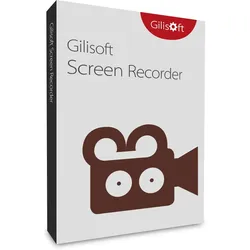
Gilisoft Screen RecorderGilisoft Screen Recorder - Das beste Bildschirmaufnahmeprogramm für Windows Gilisoft Screen Recorder ist eine leistungsstarke Bildschirmaufzeichnungssoftware für Windows, die alles aufzeichnet, was Sie auf dem Bildschirm sehen und hören/sagen, und Ihnen hilft, Webcam-Videos mit virtuellem Hintergrund aufzunehmen und diese in Echtzeit als komprimierte Videodateien zu speichern. Die von der Software aufgezeichneten Videos enthalten nicht die Benutzeroberfläche der verwendeten Software. Neben der Aufnahme auf einem einzelnen Monitor können Sie auch die Bildschirmaktivitäten auf mehreren Monitoren gleichzeitig erfassen. Mit dieser Software können Sie Webinare, Spiele und Skype-Videos in HD aufzeichnen und vieles mehr schnell und unkompliziert aufnehmen. Die intuitive und benutzerfreundliche Software bietet eine komplette Suite von Werkzeugen und Optionen für professionelle Bildschirmaufnahmen. Exklusive Funktionen von Gilisoft Screen Recorder Bildschirm und Webcam aufnehmen: Nehmen Sie den gesamten Bildschirm (unterstützt mehrere Monitore), ein einzelnes Fenster oder einen ausgewählten Bereich des Bildschirms auf. Sie können auch Videos von der Webcam (mit Unterstützung für virtuellen Hintergrund) oder gleichzeitig Bildschirm und Webcam aufzeichnen. Hochwertige Aufnahmen erzielen: Erstellen Sie professionelle Video-Tutorials und Screencasts mit hoher Audio- und Videoqualität. Mikrofon und Computer aufnehmen: Zeichnen Sie Videos mit Computergeräuschen, Mikrofon oder beidem gleichzeitig auf. Beim Aufnehmen zoomen: Vergrößern und verkleinern Sie den Aufnahmebereich und vergrößern Sie den Cursorbereich während der Aufnahme (maximal 4-fach). H264 GPU-Beschleunigungscodierung: Optimieren Sie die Aufnahmeleistung mit einem hardwarebeschleunigten H.264/HEVC-Encoder für schnelle Aufnahmen mit hoher Kompressionsrate und exzellenter Qualität. Beliebte Video-Ausgabeformate: Wählen Sie aus einer Vielzahl von HD-Videoformaten wie MP4, AVI, WMV, FLV, H264 und mehr. Auf Video zeichnen/Logo hinzufügen: Platzieren Sie Ihr eigenes Logo auf dem Video, um den Urheber zu zeigen. Zeichnen Sie während der Aufnahme auf das Video und fügen Sie wichtige Zeichnungen zu Ihren Tutorials hinzu. Schnappschüsse erfassen: Machen Sie hochwertige Desktop-Screenshots und speichern Sie diese als PNG-, JPG- oder BMP-Dateien, unabhängig davon, ob Sie die Videoaufnahme gestartet haben oder nicht. Aufnahmezeitplan: Legen Sie die Zeit für den Beginn einer Aufnahme fest und definieren Sie Bedingungen (z.B. Zeit, Dateigröße, Aufnahmedauer) für das automatische Beenden der Aufnahme. Nutzen Sie die erweiterte zeitgesteuerte Aufnahme, um Aufnahmen für eine Website oder jede andere Anwendung auf Ihrem Desktop zu planen. Countdown-Aufnahme & Auto-Stop-Aufnahme: Die Countdown-Aufnahme hilft Ihnen, sich auf die Aufnahme vorzubereiten und bestätigt den erfolgreichen Start. Die Auto-Stop-Aufnahme ermöglicht es Ihnen, Aufnahmen automatisch zu beenden, ohne manuell eingreifen zu müssen. Hotkeys: Verwenden Sie anpassbare Hotkeys, um die Aufnahme zu starten, zu pausieren, zu stoppen, Screenshots zu erfassen und andere Funktionen zu nutzen. Cursor- und Klick-Effekte: Betten Sie den Mauszeiger in die Aufnahme ein und fügen Sie Maus-Klickgeräusche und -effekte hinzu. Warum Gilisoft Screen Recorder? Gilisoft Screen Recorder bietet eine umfassende Lösung für alle Ihre Bildschirmaufzeichnungsanforderungen. Mit seiner benutzerfreundlichen Oberfläche und leistungsstarken Funktionen ist er ideal für die Erstellung von Tutorials, die Aufzeichnung von Spielen, Präsentationen und mehr. Egal, ob Sie Anfänger oder Profi sind, Gilisoft Screen Recorder bietet Ihnen die Werkzeuge, die Sie benötigen, um hochwertige Aufnahmen zu erstellen. Gilisoft Screen Recorder ist das ultimative Werkzeug für die Bildschirmaufnahme. Mit seinen vielfältigen Funktionen und der hohen Benutzerfreundlichkeit ermöglicht es Ihnen, professionelle Aufnahmen mühelos zu erstellen. Laden Sie Gilisoft Screen Recorder noch heute herunter und erleben Sie die beste Bildschirmaufzeichnungssoftware auf dem Markt! Systemanforderungen Windows 2000/XP/7/10/11 (32 bits &64 bits) macOS Android23,95 €*Versand: 0,00 €Sichere Weiterleitung zum Anbieter

-
Was sind die wichtigsten Unterschiede zwischen Prepaid-Anbietern in Bezug auf Tarife, Netzabdeckung und Kundenservice?
Die wichtigsten Unterschiede zwischen Prepaid-Anbietern liegen in den Tarifen, der Netzabdeckung und dem Kundenservice. Die Tarife variieren je nach Anbieter in Bezug auf Inklusivleistungen, Kosten und Flexibilität. Die Netzabdeckung kann je nach Anbieter unterschiedlich sein, daher ist es wichtig, die Verfügbarkeit in der eigenen Region zu überprüfen. Der Kundenservice variiert ebenfalls stark und kann sich in der Erreichbarkeit, der Kompetenz und der Freundlichkeit der Mitarbeiter unterscheiden. **
-
Was sind die wichtigsten Unterschiede zwischen verschiedenen Prepaid-Anbietern in Bezug auf Tarife, Netzabdeckung und Kundenservice?
Die wichtigsten Unterschiede zwischen verschiedenen Prepaid-Anbietern liegen in den Tarifen, die sie anbieten. Einige Anbieter haben günstigere Tarife für Telefonie, SMS und Daten, während andere möglicherweise bessere Optionen für internationale Anrufe oder Roaming haben. Die Netzabdeckung variiert ebenfalls stark zwischen den Anbietern. Einige haben eine bessere Abdeckung in ländlichen Gebieten oder in bestimmten Regionen, während andere möglicherweise eine bessere Abdeckung in städtischen Gebieten bieten. Der Kundenservice ist ein weiterer wichtiger Unterschied. Einige Anbieter haben einen besseren Ruf für ihre Kundenbetreuung und bieten möglicherweise bessere Unterstützung bei Problemen oder Fragen. Zusätzlich können auch die Zusatzleistungen wie kostenlose Hotspots, Bonusangebote oder die **
-
Was sind die wichtigsten Unterschiede zwischen verschiedenen Prepaid-Anbietern in Bezug auf Tarife, Netzabdeckung und Kundenservice?
Die wichtigsten Unterschiede zwischen verschiedenen Prepaid-Anbietern liegen in den Tarifen, die sie anbieten. Einige Anbieter haben günstigere Tarife für Telefonate, SMS und mobiles Internet, während andere mehr Wert auf eine hohe Netzabdeckung legen. Die Netzabdeckung variiert je nach Anbieter, wobei einige eine bessere Abdeckung in ländlichen Gebieten bieten, während andere in städtischen Gebieten stärker vertreten sind. Der Kundenservice kann ebenfalls variieren, mit einigen Anbietern, die eine bessere Erreichbarkeit und Unterstützung bieten, während andere weniger kundenorientiert sind. Letztendlich ist es wichtig, die individuellen Bedürfnisse und Prioritäten zu berücksichtigen, um den besten Prepaid-Anbieter auszuwählen. **
-
Muss man einen Mobilfunk-Prepaid-Vertrag kündigen?
Nein, bei einem Mobilfunk-Prepaid-Vertrag ist keine Kündigung erforderlich. Da es sich um einen Vertrag ohne feste Laufzeit handelt, kann man einfach aufhören, das Guthaben aufzuladen und somit den Vertrag beenden. **

Welche Option ist besser: Blu-ray-Recorder oder DVD-Recorder?
Die Wahl zwischen einem Blu-ray-Recorder und einem DVD-Recorder hängt von Ihren individuellen Bedürfnissen ab. Wenn Sie hochauflösende Inhalte genießen möchten und über einen Blu-ray-Player oder ein Blu-ray-Laufwerk verfügen, ist ein Blu-ray-Recorder die bessere Option. Wenn Sie jedoch hauptsächlich DVDs verwenden und keine Notwendigkeit für Blu-ray-Funktionen haben, kann ein DVD-Recorder eine kostengünstigere Wahl sein. **
Welche Anbieter bieten günstige Tarife für Telefonie und Mobilfunk an?
Anbieter wie Aldi Talk, Congstar und Blau bieten günstige Tarife für Telefonie und Mobilfunk an. Diese Anbieter haben oft preiswerte Tarifoptionen und flexible Vertragsbedingungen. Es lohnt sich, die Angebote regelmäßig zu vergleichen, um den besten Tarif zu finden. **
Top-Angebote
Produkte zum Begriff Recorder:
-
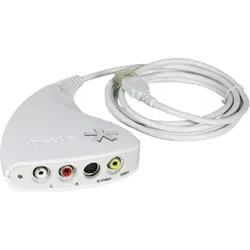
Corel Dazzle DVD Recorder (PC, Windows), Game RecorderZeichnen Sie Clips aus mehreren Quellen mit dem Videoaufnahmegerät in hoher Qualität auf und verwandeln Sie sie anschliessend in kreative Filme, die Sie auf DVD, im Internet und auf beliebten Geräten geniessen können. Der Dazzle DVD-Recorder zeichnet HD-Videos von VHS-, Hi8- und V8-Kameras sowie aus anderen analogen Quellen, wie zum Beispiel Spielesystemen und sogar DVD-Playern, auf.64,96 €*Versand: 0,00 €Sichere Weiterleitung zum Anbieter
-
Die drei ??? Geheimnachrichten-RecorderDie drei ??? Geheimnachrichten-Recorder , Detektiv-Set , Eierkocher > Kleingeräte Küche , Erscheinungsjahr: 20230202, Produktform: Spiele, Keyword: die drei fragezeichen; gadgets; drei fragezeichen; geschenke für kinder; lustige geschenke; audio recorder; 3 fragezeichen; die 3 fragezeichen; ddf; kosmos die drei fragezeichen; aufnahmegeräte; diktiergeräte; detektive; fragezeichen; ausrüstung, Fachschema: Detektiv / Ratekrimi, Mitmachkrimi für Kinder, Detektivspiele~Non Books / Spiele / Kinderspiele, Fachkategorie: Frühe Kindheit / Frühkindliche Bildung, Interesse Alter: empfohlenes Alter: ab 8 Jahre, Altersempfehlung / Lesealter: 18, ab Alter: 8, Warengruppe: NB/Kinderbücher/Kinderbeschäftigung Lernen, UNSPSC: 95030095, Warenverzeichnis für die Außenhandelsstatistik: 95030095, Sender’s product category: NONBO, Länge: 225, Breite: 169, Höhe: 41, Gewicht: 168, Produktform: Spiele, Genre: Spiele, PBS,24,99 €*Versand: 0,00 €Sichere Weiterleitung zum Anbieter
-
Was sind die wichtigsten Unterschiede zwischen Prepaid-Anbietern in Bezug auf Tarife, Netzabdeckung und Kundenservice?
Die wichtigsten Unterschiede zwischen Prepaid-Anbietern liegen in den Tarifen, die sie anbieten. Einige Anbieter haben günstigere Tarife, während andere mehr Leistungen und Extras bieten. Die Netzabdeckung variiert ebenfalls stark zwischen den Anbietern, wobei einige eine bessere Abdeckung in ländlichen Gebieten haben als andere. Der Kundenservice kann auch ein wichtiger Unterschied sein, da einige Anbieter einen besseren Ruf für ihre Kundenbetreuung haben als andere. Es ist wichtig, diese Unterschiede zu berücksichtigen, um den besten Prepaid-Anbieter für die individuellen Bedürfnisse zu finden. **
-
Was sind die wichtigsten Unterschiede zwischen Prepaid-Anbietern in Bezug auf Tarife, Netzabdeckung und Kundenservice?
Die wichtigsten Unterschiede zwischen Prepaid-Anbietern liegen in den Tarifen, die sie anbieten. Einige Anbieter haben günstigere Tarife, während andere mehr Leistungen und Extras bieten. Die Netzabdeckung variiert ebenfalls stark zwischen den Anbietern, wobei einige eine bessere Abdeckung in ländlichen Gebieten haben als andere. Der Kundenservice ist auch ein wichtiger Unterschied, da einige Anbieter einen besseren Ruf für ihre Kundenbetreuung haben als andere, was sich auf die Zufriedenheit der Kunden auswirken kann. Letztendlich ist es wichtig, die individuellen Bedürfnisse und Prioritäten zu berücksichtigen, um den besten Prepaid-Anbieter zu finden. **
-
Was sind die wichtigsten Unterschiede zwischen Prepaid-Anbietern in Bezug auf Tarife, Netzabdeckung und Kundenservice?
Die wichtigsten Unterschiede zwischen Prepaid-Anbietern liegen in den Tarifen, der Netzabdeckung und dem Kundenservice. Die Tarife variieren je nach Anbieter in Bezug auf Inklusivleistungen, Kosten und Flexibilität. Die Netzabdeckung kann je nach Anbieter unterschiedlich sein, daher ist es wichtig, die Verfügbarkeit in der eigenen Region zu überprüfen. Der Kundenservice variiert ebenfalls stark und kann sich in der Erreichbarkeit, der Kompetenz und der Freundlichkeit der Mitarbeiter unterscheiden. **
-
Was sind die wichtigsten Unterschiede zwischen verschiedenen Prepaid-Anbietern in Bezug auf Tarife, Netzabdeckung und Kundenservice?
Die wichtigsten Unterschiede zwischen verschiedenen Prepaid-Anbietern liegen in den Tarifen, die sie anbieten. Einige Anbieter haben günstigere Tarife für Telefonie, SMS und Daten, während andere möglicherweise bessere Optionen für internationale Anrufe oder Roaming haben. Die Netzabdeckung variiert ebenfalls stark zwischen den Anbietern. Einige haben eine bessere Abdeckung in ländlichen Gebieten oder in bestimmten Regionen, während andere möglicherweise eine bessere Abdeckung in städtischen Gebieten bieten. Der Kundenservice ist ein weiterer wichtiger Unterschied. Einige Anbieter haben einen besseren Ruf für ihre Kundenbetreuung und bieten möglicherweise bessere Unterstützung bei Problemen oder Fragen. Zusätzlich können auch die Zusatzleistungen wie kostenlose Hotspots, Bonusangebote oder die **
Ähnliche Suchbegriffe für Recorder
-
Aiseesoft Screen RecorderAiseesoft Screen Recorder Aiseesoft Screen Recorder ist das beste Programm zu Bildschirmaufnahme und ermöglicht Ihnen, alle Aktivitäten auf dem Windows- oder Mac-Rechner aufzuzeichnen. Mit diesem Bildschirm Recorder können Sie leicht Desktop als Video aufnehmen, Online-Filme und Webinar aufzeichnen, Video-Tutorials erstellen, Spiele aufzeichnen, Webcam-Stream aufnehmen, Musik aufnehmen und Screenshots machen. Einfache Bildschirmaufnahme unter Windows und Mac Egal ob Sie YouTube-Videos aufnehmen, Skype-Anrufe aufzeichnen, Schulungsvideos machen, Gameplay abspeichern, Musik aufnehmen oder Screenshots erstellen möchten, ist dieser Bildschirm Recorder die beste Wahl für Sie. Video aufnehmen Den Aufnahmebereich (Vollbild, Fensterobjekt) definieren und Videos in hoher Qualität aufnehmen. Audio aufnehmen Online-Musik, Internetradio, Audioanrufe aufnehmen, Systemsound und Mikrofon nach Ihrem Wunsch aktivieren. Screenshot machen Einen Screenshot des Computer-Bildschirms erstellen und zeichnen, um die wichtige Information leicht zu teilen.# Bildschirmvideos in hoher Qualität aufnehmen Als eine leistungsstarke Bildschirmaufnahme-Software kann Aiseesoft Screen Recorder Videos auf dem Computer in hoher Qualität aufzeichnen und abspeichern. Beispielweise können Sie Online-Videos aufnehmen, Live-Streams aufzeichnen, Lernvideos erstellen, Ihr Gameplay als Video zeigen, Webinare speichern, Skype-Anrufe und Video-Chats aufzeichnen, Webcam-Aufnahme machen u.v.m. Vor der Aufnahme können Sie entscheiden, ob das Programm das Vollbild, ein Fensterobjekt oder einen bestimmten Bereich aufnimmt. Bei der Aufnahme können Sie die Bewegungen des Mauszeigers sowie Mausklicks hervorheben, um Ihre Operation in einer Videoanleitung klar zu zeigen. Mit der fortschrittlichen Encoding-Technologie können Sie hohe Bild- und Tonqualität erhalten. Die Videoaufnahme werden in MP4, WMV, MOV, AVI, TS und F4V gespeichert, damit Sie die Videos leicht in VLC Player abspielen und mit Freunden teilen können. Streaming-Videos aufnehmen Streaming-Videos von YouTube, Vimeo, Dailymotion, Facebook, TED und anderen Videoportalen lassen sich leicht mit dem Screen Recorder aufnehmen. Spiele aufnehmen Sie können Ihren Sieg im Spiel als Video aufnehmen und mit Freunden teilen, oder Ihre Fähigkeit verbessern durch das Aufzeichnen Ihrer Konkurrenten. Webcam-Video aufnehmen Der Screen Recorder kann Webcam-Videos aufnehmen und speichern. Sie können dann Skype- oder Teamviewer-Chats jederzeit ansehen. Video-Tutorial erstellen Mit dem Bildschirmaufnahme-Programm können Sie Videoanleitungen und Lernvideos erstellen. Sparen Sie viel Zeit, wenn Sie neue Teammitglieder coachen. PC-Sound, Musik-Streams und Mikrophon-Stimme aufnehmen Aiseesoft Screen Recorder bietet Ihnen auch eine einfache Option zum Aufnehmen des Audios auf Windows und Mac. Sie können Ihre Lieblings-Musik aus Webradios, YouTube, Spotify und Co. als Audiodateien aufzeichen und abspeichern. Das Programm unterstützt viele Ausgabeormate wie MP3, M4A, AAC und WMA. PC-Sound aufnehmen : Jeder Sound Ihres Computer lässt sich in hoher Qualität aufnehmen. Online-Musik aufnehmen : Wenn Sie Musik auf YouTube, Dailymotion, Spotify, SoundCloud usw. hören, können Sie mit dem Aufnahmeprogramm die Musik direk aufzeichnen und abspeichern. Mikrofon-Stimme aufnehmen : Nehmen Sie die Stimme über Mikrofon auf, um in dem Video zu erklären, einen Film neu zu vertonen oder einen Videochat aufzuzeichnen. Schnell und einfach Screenshots erstellen Das Erstellen von Screenshots ist eine einfache und nützliche Methode, um wichtige Informationen schnell zu speichern. Sie können es jeden Tag brauchen. Aiseesoft Screen Recorder ist auch eine einfache Screenshot-App, und kann alles auf dem Computer-Bildschirm erfassen und als Bild speichern. Sie können schnell den Bereich für den Screenshot wählen und dann Ihre persönlichen Beschriftungen wie Rechteck, Pfeil, Linie und Text ins Bild hinzufügen. Die aufgenommenen Screenshots lassen sich in verschiedenen Formaten wie PNG, JPEG, BMP, GIF, TIFF abspeichern. Praktische Funktionen für Bildschirmaufnahme und Screenshot Aiseesoft Screen Recorder ist eine funktionsfähige Software zur Video-/Audioaufnahme und Screenshot. In wenigen Klicks können Sie alles auf dem Computer als Video, Audio oder Bild aufzeichnen. Drüber hinaus bietet Ihnen die Software weitere nützliche Funktionen, um die Bedienungen zu vereinfachen. Videos bearbeiten Bei der Videoaufnahme können Sie Pfeil, Text, Linie, Rechteck, Ellipse und vieles mehr ins Video hinzufügen. Zeichnen im Screenshot In dem erstellten Screenshot können Sie direkt zeichnen und wichtige Inhalte hervorheben. Mehr Einstellungen Die Hotkeys, das Ausgabeformat und weitere Optionen können Sie schnell in Einstellungen ändern. Mehr von dem Screen Recorder entdecken Mit dem Bildschirm Recorder können Sie entscheiden, ob der Systemsound und die Mikrofon-Stimme gleichzeitig bei der Aufnahme aufgezeichnet werden. Die Videos über Webcam lassen sich auch in ...29,95 €*Versand: 0,00 €Sichere Weiterleitung zum Anbieter
-
Gilisoft Screen RecorderGilisoft Screen Recorder - Das beste Bildschirmaufnahmeprogramm für Windows Gilisoft Screen Recorder ist eine leistungsstarke Bildschirmaufzeichnungssoftware für Windows, die alles aufzeichnet, was Sie auf dem Bildschirm sehen und hören/sagen, und Ihnen hilft, Webcam-Videos mit virtuellem Hintergrund aufzunehmen und diese in Echtzeit als komprimierte Videodateien zu speichern. Die von der Software aufgezeichneten Videos enthalten nicht die Benutzeroberfläche der verwendeten Software. Neben der Aufnahme auf einem einzelnen Monitor können Sie auch die Bildschirmaktivitäten auf mehreren Monitoren gleichzeitig erfassen. Mit dieser Software können Sie Webinare, Spiele und Skype-Videos in HD aufzeichnen und vieles mehr schnell und unkompliziert aufnehmen. Die intuitive und benutzerfreundliche Software bietet eine komplette Suite von Werkzeugen und Optionen für professionelle Bildschirmaufnahmen. Exklusive Funktionen von Gilisoft Screen Recorder Bildschirm und Webcam aufnehmen: Nehmen Sie den gesamten Bildschirm (unterstützt mehrere Monitore), ein einzelnes Fenster oder einen ausgewählten Bereich des Bildschirms auf. Sie können auch Videos von der Webcam (mit Unterstützung für virtuellen Hintergrund) oder gleichzeitig Bildschirm und Webcam aufzeichnen. Hochwertige Aufnahmen erzielen: Erstellen Sie professionelle Video-Tutorials und Screencasts mit hoher Audio- und Videoqualität. Mikrofon und Computer aufnehmen: Zeichnen Sie Videos mit Computergeräuschen, Mikrofon oder beidem gleichzeitig auf. Beim Aufnehmen zoomen: Vergrößern und verkleinern Sie den Aufnahmebereich und vergrößern Sie den Cursorbereich während der Aufnahme (maximal 4-fach). H264 GPU-Beschleunigungscodierung: Optimieren Sie die Aufnahmeleistung mit einem hardwarebeschleunigten H.264/HEVC-Encoder für schnelle Aufnahmen mit hoher Kompressionsrate und exzellenter Qualität. Beliebte Video-Ausgabeformate: Wählen Sie aus einer Vielzahl von HD-Videoformaten wie MP4, AVI, WMV, FLV, H264 und mehr. Auf Video zeichnen/Logo hinzufügen: Platzieren Sie Ihr eigenes Logo auf dem Video, um den Urheber zu zeigen. Zeichnen Sie während der Aufnahme auf das Video und fügen Sie wichtige Zeichnungen zu Ihren Tutorials hinzu. Schnappschüsse erfassen: Machen Sie hochwertige Desktop-Screenshots und speichern Sie diese als PNG-, JPG- oder BMP-Dateien, unabhängig davon, ob Sie die Videoaufnahme gestartet haben oder nicht. Aufnahmezeitplan: Legen Sie die Zeit für den Beginn einer Aufnahme fest und definieren Sie Bedingungen (z.B. Zeit, Dateigröße, Aufnahmedauer) für das automatische Beenden der Aufnahme. Nutzen Sie die erweiterte zeitgesteuerte Aufnahme, um Aufnahmen für eine Website oder jede andere Anwendung auf Ihrem Desktop zu planen. Countdown-Aufnahme & Auto-Stop-Aufnahme: Die Countdown-Aufnahme hilft Ihnen, sich auf die Aufnahme vorzubereiten und bestätigt den erfolgreichen Start. Die Auto-Stop-Aufnahme ermöglicht es Ihnen, Aufnahmen automatisch zu beenden, ohne manuell eingreifen zu müssen. Hotkeys: Verwenden Sie anpassbare Hotkeys, um die Aufnahme zu starten, zu pausieren, zu stoppen, Screenshots zu erfassen und andere Funktionen zu nutzen. Cursor- und Klick-Effekte: Betten Sie den Mauszeiger in die Aufnahme ein und fügen Sie Maus-Klickgeräusche und -effekte hinzu. Warum Gilisoft Screen Recorder? Gilisoft Screen Recorder bietet eine umfassende Lösung für alle Ihre Bildschirmaufzeichnungsanforderungen. Mit seiner benutzerfreundlichen Oberfläche und leistungsstarken Funktionen ist er ideal für die Erstellung von Tutorials, die Aufzeichnung von Spielen, Präsentationen und mehr. Egal, ob Sie Anfänger oder Profi sind, Gilisoft Screen Recorder bietet Ihnen die Werkzeuge, die Sie benötigen, um hochwertige Aufnahmen zu erstellen. Gilisoft Screen Recorder ist das ultimative Werkzeug für die Bildschirmaufnahme. Mit seinen vielfältigen Funktionen und der hohen Benutzerfreundlichkeit ermöglicht es Ihnen, professionelle Aufnahmen mühelos zu erstellen. Laden Sie Gilisoft Screen Recorder noch heute herunter und erleben Sie die beste Bildschirmaufzeichnungssoftware auf dem Markt! Systemanforderungen Windows 2000/XP/7/10/11 (32 bits &64 bits) macOS Android23,95 €*Versand: 0,00 €Sichere Weiterleitung zum Anbieter
-
Gilisoft Audio RecorderGilisoft Audio Recorder: Dein perfekter Audio-Begleiter Hast du jemals den perfekten Moment erlebt, in dem du etwas aufnehmen wolltest, nur um festzustellen, dass du nicht die richtige Ausrüstung hattest? Hier kommt der Gilisoft Audio Recorder ins Spiel. Egal, ob du Podcasts, Musik, Interviews oder einfach nur deine Gedanken aufnehmen möchtest, dieser Rekorder ist dein bester Freund. Lass uns einen genaueren Blick darauf werfen, was diesen Audiorecorder so besonders macht. Die Vorteile auf einen Blick Benutzerfreundlichkeit Vielseitige Aufnahmeoptionen Hohe Audioqualität Integrierte Bearbeitungswerkzeuge Automatische Aufnahmeplanung Sicherer Datenschutz Exklusive Funktionen des Gilisoft Audio Recorders Einfachster und leistungsstärkster Audio-Rekorder Mit dem Gilisoft Audio Recorder wird das Aufnehmen von Audio ein Kinderspiel. Du kannst gleichzeitig den Computersound und deine Stimme aufnehmen, indem du einfach "Computer sounds and microphone" auswählst. Unterstützung verschiedener Audioformate Der Gilisoft Audio Recorder kann Computerklänge und Mikrofonaufnahmen in Formate wie MP3, AAC, FLAC, WAV oder WMA speichern. Computer-Audio und Sprachaufnahmen Mit dem Gilisoft Audio Recorder kannst du problemlos deine Stimme, den Audio vom Computer (z.B. von YouTube oder anderen Audioquellen) oder beides gleichzeitig aufnehmen. Audio in HD-Qualität aufnehmen Nimm hochwertigen Sound mit bis zu 48kHz und 16-Bit Audioauflösung auf. Die aufgenommenen HD-Audiodateien werden auf deinem Computer gespeichert und können problemlos auf andere Geräte übertragen werden. Tonaufnahme zu bestimmten Zeiten Mit der 'Auto Recording'-Funktion des Gilisoft Audio Recorders kannst du die Aufnahme so einstellen, dass sie automatisch zu bestimmten Zeiten täglich oder wöchentlich beginnt und endet. Rauschunterdrückung und Lautstärkeanpassung Dank der Rauschunterdrückungsfunktion kannst du deine Stimme aufnehmen und dabei externe Geräusche wie Mausklicks und Tastaturgeräusche reduzieren. Die Lautstärkeanpassung hilft dir, die Lautstärke bei starken Signalen zu senken und bei schwächeren Signalen zu erhöhen. Aufnahme von Online-Streaming-Audio Nimm jede Online-Audioquelle ohne Qualitätsverlust von über 500 Radiostationen und Musikseiten wie Pandora, Spotify, YouTube, Vimeo usw. oder erfasse mühelos den Ton von Audio-Chats. Unterstützung mehrerer Soundkarten Mit der Aufnahmevorschau-Funktion kannst du das Ergebnis mit dem ausgewählten Audioaufnahmegerät/-quelle vor Beginn der Aufnahme ansehen. Es unterstützt mehr als eine Soundkarte (einschließlich USB-Soundkarten). Zusammengefasst ist der Gilisoft Audio Recorder eine ausgezeichnete Wahl für alle, die nach einer zuverlässigen und benutzerfreundlichen Lösung für ihre Audioaufnahmen suchen. Mit seinen vielseitigen Funktionen, der hohen Aufnahmequalität und der einfachen Bedienung stellt er sicher, dass du nie wieder einen wichtigen Moment verpasst. Also, worauf wartest du noch? Den Gilisoft Audio Recorder kaufen und die Welt der professionellen Audioaufnahmen entdecken! Betriebssystem Windows XP/7/8/10/11 (32bits & 64 bits) Mavericks (10.9) to Monterey19,95 €*Versand: 0,00 €Sichere Weiterleitung zum Anbieter
-
Gilisoft Screen RecorderGilisoft Screen Recorder - Das beste Bildschirmaufnahmeprogramm für Windows Gilisoft Screen Recorder ist eine leistungsstarke Bildschirmaufzeichnungssoftware für Windows, die alles aufzeichnet, was Sie auf dem Bildschirm sehen und hören/sagen, und Ihnen hilft, Webcam-Videos mit virtuellem Hintergrund aufzunehmen und diese in Echtzeit als komprimierte Videodateien zu speichern. Die von der Software aufgezeichneten Videos enthalten nicht die Benutzeroberfläche der verwendeten Software. Neben der Aufnahme auf einem einzelnen Monitor können Sie auch die Bildschirmaktivitäten auf mehreren Monitoren gleichzeitig erfassen. Mit dieser Software können Sie Webinare, Spiele und Skype-Videos in HD aufzeichnen und vieles mehr schnell und unkompliziert aufnehmen. Die intuitive und benutzerfreundliche Software bietet eine komplette Suite von Werkzeugen und Optionen für professionelle Bildschirmaufnahmen. Exklusive Funktionen von Gilisoft Screen Recorder Bildschirm und Webcam aufnehmen: Nehmen Sie den gesamten Bildschirm (unterstützt mehrere Monitore), ein einzelnes Fenster oder einen ausgewählten Bereich des Bildschirms auf. Sie können auch Videos von der Webcam (mit Unterstützung für virtuellen Hintergrund) oder gleichzeitig Bildschirm und Webcam aufzeichnen. Hochwertige Aufnahmen erzielen: Erstellen Sie professionelle Video-Tutorials und Screencasts mit hoher Audio- und Videoqualität. Mikrofon und Computer aufnehmen: Zeichnen Sie Videos mit Computergeräuschen, Mikrofon oder beidem gleichzeitig auf. Beim Aufnehmen zoomen: Vergrößern und verkleinern Sie den Aufnahmebereich und vergrößern Sie den Cursorbereich während der Aufnahme (maximal 4-fach). H264 GPU-Beschleunigungscodierung: Optimieren Sie die Aufnahmeleistung mit einem hardwarebeschleunigten H.264/HEVC-Encoder für schnelle Aufnahmen mit hoher Kompressionsrate und exzellenter Qualität. Beliebte Video-Ausgabeformate: Wählen Sie aus einer Vielzahl von HD-Videoformaten wie MP4, AVI, WMV, FLV, H264 und mehr. Auf Video zeichnen/Logo hinzufügen: Platzieren Sie Ihr eigenes Logo auf dem Video, um den Urheber zu zeigen. Zeichnen Sie während der Aufnahme auf das Video und fügen Sie wichtige Zeichnungen zu Ihren Tutorials hinzu. Schnappschüsse erfassen: Machen Sie hochwertige Desktop-Screenshots und speichern Sie diese als PNG-, JPG- oder BMP-Dateien, unabhängig davon, ob Sie die Videoaufnahme gestartet haben oder nicht. Aufnahmezeitplan: Legen Sie die Zeit für den Beginn einer Aufnahme fest und definieren Sie Bedingungen (z.B. Zeit, Dateigröße, Aufnahmedauer) für das automatische Beenden der Aufnahme. Nutzen Sie die erweiterte zeitgesteuerte Aufnahme, um Aufnahmen für eine Website oder jede andere Anwendung auf Ihrem Desktop zu planen. Countdown-Aufnahme & Auto-Stop-Aufnahme: Die Countdown-Aufnahme hilft Ihnen, sich auf die Aufnahme vorzubereiten und bestätigt den erfolgreichen Start. Die Auto-Stop-Aufnahme ermöglicht es Ihnen, Aufnahmen automatisch zu beenden, ohne manuell eingreifen zu müssen. Hotkeys: Verwenden Sie anpassbare Hotkeys, um die Aufnahme zu starten, zu pausieren, zu stoppen, Screenshots zu erfassen und andere Funktionen zu nutzen. Cursor- und Klick-Effekte: Betten Sie den Mauszeiger in die Aufnahme ein und fügen Sie Maus-Klickgeräusche und -effekte hinzu. Warum Gilisoft Screen Recorder? Gilisoft Screen Recorder bietet eine umfassende Lösung für alle Ihre Bildschirmaufzeichnungsanforderungen. Mit seiner benutzerfreundlichen Oberfläche und leistungsstarken Funktionen ist er ideal für die Erstellung von Tutorials, die Aufzeichnung von Spielen, Präsentationen und mehr. Egal, ob Sie Anfänger oder Profi sind, Gilisoft Screen Recorder bietet Ihnen die Werkzeuge, die Sie benötigen, um hochwertige Aufnahmen zu erstellen. Gilisoft Screen Recorder ist das ultimative Werkzeug für die Bildschirmaufnahme. Mit seinen vielfältigen Funktionen und der hohen Benutzerfreundlichkeit ermöglicht es Ihnen, professionelle Aufnahmen mühelos zu erstellen. Laden Sie Gilisoft Screen Recorder noch heute herunter und erleben Sie die beste Bildschirmaufzeichnungssoftware auf dem Markt! Systemanforderungen Windows 2000/XP/7/10/11 (32 bits &64 bits) macOS Android62,95 €*Versand: 0,00 €Sichere Weiterleitung zum Anbieter
-
Was sind die wichtigsten Unterschiede zwischen verschiedenen Prepaid-Anbietern in Bezug auf Tarife, Netzabdeckung und Kundenservice?
Die wichtigsten Unterschiede zwischen verschiedenen Prepaid-Anbietern liegen in den Tarifen, die sie anbieten. Einige Anbieter haben günstigere Tarife für Telefonate, SMS und mobiles Internet, während andere mehr Wert auf eine hohe Netzabdeckung legen. Die Netzabdeckung variiert je nach Anbieter, wobei einige eine bessere Abdeckung in ländlichen Gebieten bieten, während andere in städtischen Gebieten stärker vertreten sind. Der Kundenservice kann ebenfalls variieren, mit einigen Anbietern, die eine bessere Erreichbarkeit und Unterstützung bieten, während andere weniger kundenorientiert sind. Letztendlich ist es wichtig, die individuellen Bedürfnisse und Prioritäten zu berücksichtigen, um den besten Prepaid-Anbieter auszuwählen. **
-
Muss man einen Mobilfunk-Prepaid-Vertrag kündigen?
Nein, bei einem Mobilfunk-Prepaid-Vertrag ist keine Kündigung erforderlich. Da es sich um einen Vertrag ohne feste Laufzeit handelt, kann man einfach aufhören, das Guthaben aufzuladen und somit den Vertrag beenden. **
-
Welche Option ist besser: Blu-ray-Recorder oder DVD-Recorder?
Die Wahl zwischen einem Blu-ray-Recorder und einem DVD-Recorder hängt von Ihren individuellen Bedürfnissen ab. Wenn Sie hochauflösende Inhalte genießen möchten und über einen Blu-ray-Player oder ein Blu-ray-Laufwerk verfügen, ist ein Blu-ray-Recorder die bessere Option. Wenn Sie jedoch hauptsächlich DVDs verwenden und keine Notwendigkeit für Blu-ray-Funktionen haben, kann ein DVD-Recorder eine kostengünstigere Wahl sein. **
-
Welche Anbieter bieten günstige Tarife für Telefonie und Mobilfunk an?
Anbieter wie Aldi Talk, Congstar und Blau bieten günstige Tarife für Telefonie und Mobilfunk an. Diese Anbieter haben oft preiswerte Tarifoptionen und flexible Vertragsbedingungen. Es lohnt sich, die Angebote regelmäßig zu vergleichen, um den besten Tarif zu finden. **
* Alle Preise verstehen sich inklusive der gesetzlichen Mehrwertsteuer und ggf. zuzüglich Versandkosten. Die Angebotsinformationen basieren auf den Angaben des jeweiligen Shops und werden über automatisierte Prozesse aktualisiert. Eine Aktualisierung in Echtzeit findet nicht statt, so dass es im Einzelfall zu Abweichungen kommen kann. ** Hinweis: Teile dieses Inhalts wurden von KI erstellt.